دانلود نمونه فایل ساعت آنالوگ در اکسل به کمک نمودار و VBA
این توضیحات بصورت خودکار ارسال شده است برای دانلود فایل به سایت اصلی که لینک دانلود در پایین قرار داده شده است بروید
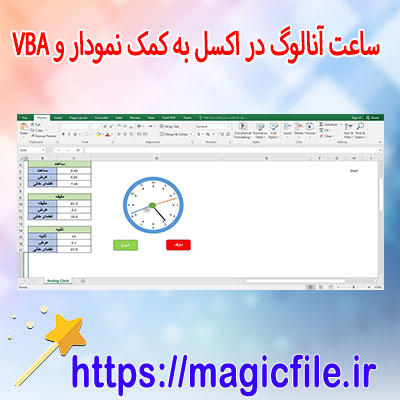
دانلود نمونه فایل ساعت آنالوگ در اکسل به کمک نمودار و VBA
در دنیای امروز، بسیاری از افراد و توسعهدهندگان به دنبال راههایی هستند که بتوانند ابزارهای کاربردی و جذاب را در نرمافزار اکسل ایجاد کنند. یکی از این ابزارهای پرکاربرد، ساخت ساعت آنالوگ در اکسل است که با استفاده از امکانات پیشرفته این نرمافزار، مخصوصاً نمودارها و VBA (ویژوال بیسیک برای برنامهنویسی)، قابل پیادهسازی است. در این مقاله، قصد داریم به صورت کامل و جامع، مفهوم، روشها و نکات مربوط به دانلود و ساخت نمونه فایل ساعت آنالوگ در اکسل را شرح دهیم، تا بتوانید خودتان هم این پروژه را اجرا کنید یا از فایلهای آماده بهرهمند شوید.
اهمیت و کاربرد ساعت آنالوگ در اکسل
در ابتدا، باید بدانید که چرا ساخت ساعت آنالوگ در اکسل اهمیت دارد. این نوع ساعت، نه تنها جنبه ظاهری و جذابیت صفحهکاربر را افزایش میدهد، بلکه به عنوان یک ابزار آموزشی و تمرینی برای یادگیری VBA، نمودارها، ترسیم هندسی و مدیریت زمان نیز کاربرد دارد. علاوه بر این، در پروژههای گزارشگیری، داشبوردها و برنامههای مدیریتی، وجود ساعت آنالوگ میتواند وضعیت زمان را به صورت دیداری و کاربرپسند نشان دهد، بدون نیاز به تایمرهای پیچیده یا ابزارهای خارجی.
ابزارهای لازم برای ساخت ساعت آنالوگ در اکسل
برای پیادهسازی این پروژه، چند ابزار اصلی و مهم نیاز است:
- نمودارهای اکسل: نمودارهای دایرهای و خطی، برای ترسیم عقربههای ساعت.
- VBA: زبان برنامهنویسی داخلی اکسل که امکان کنترل و بروزرسانی لحظهای عقربهها را فراهم میکند.
- عناصر گرافیکی: اشکال، خطوط و دایرهها، برای ساختن ساختار ساعت.
- توابع زمانی: مانند Now، Timer و سایر توابع برای بروزرسانی و همگامسازی عقربهها با زمان جاری.
مراحل ساخت نمونه فایل ساعت آنالوگ در اکسل
در ادامه، مرحله به مرحله، روند ساخت این ساعت را شرح میدهیم. البته، در اینجا مفروض بر این است که کاربر کمی با اکسل و VBA آشنایی دارد، اما نکات پایهای هم توضیح داده میشود.
۱. طراحی ساختار پایه ساعت
ابتدا، باید یک صفحه جدید در اکسل باز کنید و یک روند طراحی اولیه داشته باشید. برای این کار، بهتر است از یک دایره بزرگ در وسط صفحه استفاده کنید، که نقش بدنه ساعت را ایفا میکند. این دایره را میتوانید با ابزار Shapes رسم کنید و نام آن را مثلا "ClockFace" بگذارید.
سپس، در اطراف این دایره، نقاط یا خطوطی برای نشانگر ساعتهای دقیقه و ساعت قرار دهید. برای نمونه، هر ۵ دقیقه، یک خط کوچک رسم کنید، که در کل ۱۲ خط برای ۱۲ ساعت وجود دارد. این خطوط را میتوانید با ابزار Lines و با چیدمان مناسب، در اطراف دایره قرار دهید.
۲. ترسیم عقربهها
عقربههای ساعت، دقیقه و ثانیه، باید به صورت جداگانه ساخته شوند. برای این کار، هر عقربه را با ابزار Line رسم کنید و در مرکز دایره قرار دهید. هر عقربه باید طول خاص خود را داشته باشد؛ مثلا، عقربه ساعت کوتاهتر است، ولی عقربه دقیقه بلندتر، و عقربه ثانیه درازتر.
برای کنترل دقیق مکان عقربهها، بهتر است از VBA استفاده کنید و هر عقربه را به عنوان یک شیء جداگانه در نظر بگیرید. این کار، امکان بروزرسانی هر لحظه را فراهم میکند.
۳. نوشتن کد VBA برای بروزرسانی عقربهها
در این مرحله، باید کد VBA بنویسید تا عقربهها بر اساس زمان جاری تنظیم شوند. نمونه کد زیر، پایهای برای این کار است:
vba
Sub UpdateClock()
Dim currentTime As Date
currentTime = Now
Dim hours As Integer
Dim minutes As Integer
Dim seconds As Integer
hours = Hour(currentTime)
minutes = Minute(currentTime)
seconds = Second(currentTime)
' محاسبه زاویه عقربههای ساعت، دقیقه و ثانیه
Dim hourAngle As Double
Dim mi... ← ادامه مطلب در magicfile.ir