نمونه برنامه اکسل مدیریت دادههای UserForm در VBA و چاپ بخشهای دارای اطلاعات (Print Sections)
این توضیحات بصورت خودکار ارسال شده است برای دانلود فایل به سایت اصلی که لینک دانلود در پایین قرار داده شده است بروید
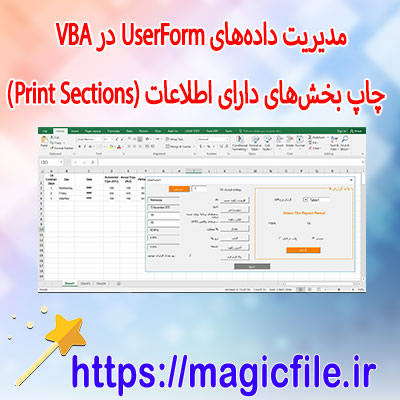
نمونه برنامه اکسل مدیریت دادههای UserForm در VBA و چاپ بخشهای دارای اطلاعات (Print Sections)
در دنیای امروز، مدیریت دادهها و اتوماسیون فرآیندهای کاری، به یکی از ضروریترین نیازهای هر سازمان و فرد تبدیل شده است. یکی از ابزارهای قدرتمند برای انجام این کار، VBA (Visual Basic for Applications) در اکسل است، که امکان ساخت فرمهای کاربری (UserForm) و کنترل بهتر بر روی دادهها را فراهم میآورد. در این مقاله، به صورت جامع و کامل، به شرح نمونه برنامهای میپردازیم که با استفاده از UserForm در اکسل، دادههای ورودی کاربران را مدیریت میکند و در ادامه، نحوهی چاپ بخشهای دارای اطلاعات، یا همان Print Sections، را نیز شرح خواهیم داد.
مقدمهای بر UserForm و کاربردهای آن در اکسل
UserForm در VBA، یک فرم گرافیکی است که برای دریافت ورودیهای کاربران، نمایش دادهها و کنترل کامل بر روی دادهها طراحی شده است. این فرمها، میتوانند شامل کنترلهایی مانند TextBox، ComboBox، CheckBox، OptionButton، Label و Button باشند. هدف اصلی استفاده از UserForm، سادهسازی فرآیندهای ورودی و جلوگیری از خطاهای انسانی است، چرا که کاربر تنها باید دادهها را در فرم وارد کند و برنامه به صورت خودکار، این دادهها را در شیتهای اکسل ذخیره میکند.
در نمونه برنامهای که قصد داریم توضیح دهیم، ابتدا یک فرم طراحی خواهیم کرد که شامل فیلدهای مختلف برای وارد کردن اطلاعات شخصی، تماس، آدرس و سایر موارد مهم است. پس از وارد کردن دادهها، کاربر با فشردن یک دکمه، این اطلاعات به صورت خودکار در یک جدول در شیت اکسل ذخیره میشود. این روند، باعث میشود که مدیریت دادهها بسیار منظم و سریع انجام پذیرد، بدون نیاز به وارد کردن دستی اطلاعات در سلولهای اکسل.
ساختن UserForm و طراحی کنترلها
در ابتدای کار، باید یک UserForm جدید در ویرایشگر VBA ایجاد کنیم. این کار از طریق منوی Insert و سپس UserForm انجام میشود. پس از ایجاد فرم، باید کنترلهای مورد نیاز را به آن اضافه کنیم:
- TextBox برای نام، نام خانوادگی، شماره تماس و ایمیل
- ComboBox برای انتخاب شهر یا استان
- CheckBox برای تایید صحت اطلاعات وارد شده
- CommandButton برای ثبت اطلاعات و همچنین برای چاپ بخشهای خاص
باید ترتیب و استایل کنترلها را به گونهای تنظیم کنیم که فرم کاربردی و کاربرپسند باشد. مثلاً، برچسبهایی (Label) برای توضیحات هر قسمت قرار میدهیم تا کاربر بداند هر فیلد چه اطلاعاتی را باید وارد کند. پس از طراحی کامل فرم، باید به هر کنترل کدهای مورد نیاز برای عملیاتهای مختلف را اضافه کنیم.
کد نویسی ثبت دادهها در اکسل
در این مرحله، باید به دکمه ثبت (مثلاً CommandButton) کد VBA اضافه کنیم که، پس از کلیک، اطلاعات وارد شده در TextBoxها و کنترلهای دیگر را در یک ردیف جدید در جدول اکسل ثبت کند. نمونهای از کد این عملیات، به صورت زیر است:
vba


Private Sub cmdSave_Click()


    Dim ws As Worksheet


    Set ws = ThisWorkbook.Sheets("Data")
Dim lastRow As Long


    lastRow = ws.Cells(ws.Rows.Count, 1).End(xlUp).Row + 1
ws.Cells(lastRow, 1).Value = txtName.Value


    ws.Cells(lastRow, 2).Value = txtFamily.Value


    ws....  ← ادامه مطلب در magicfile.ir