نمونه فایل اکسل نمایش لیست کشویی استان و شهر های ایران در شیت و فرم
این توضیحات بصورت خودکار ارسال شده است برای دانلود فایل به سایت اصلی که لینک دانلود در پایین قرار داده شده است بروید
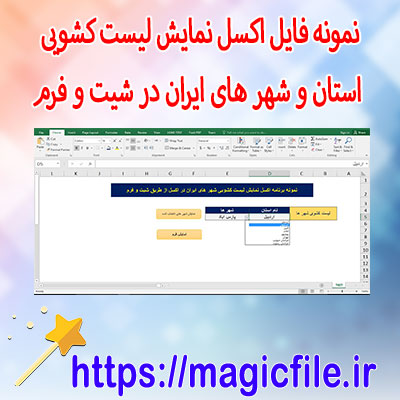
نحوه ساخت و استفاده از فایل اکسل با لیست کشویی استان و شهرهای ایران در شیت و فرم
در دنیای امروز، مدیریت دادهها و اطلاعات در نرمافزار اکسل اهمیت ویژهای پیدا کرده است، به ویژه زمانی که نیاز باشد لیستی پویا و قابل انتخاب برای کاربران فراهم کنیم. یکی از روشهای پرکاربرد و موثر در این زمینه، استفاده از لیست کشویی (Drop-down List) است که به کاربر امکان میدهد به راحتی و بدون خطای وارد کردن دادههای تکراری، استان و شهرهای مرتبط را انتخاب کند. در این مقاله، به صورت کامل و جامع، نحوه ساخت نمونه فایل اکسل با نمایش لیست کشویی استانها و شهرهای ایران، در قالب شیت و فرم، توضیح داده میشود، تا بتوانید به راحتی این امکانات را در پروژههای خود پیادهسازی کنید.
اهمیت و کاربرد لیست کشویی در اکسل
لیست کشویی در اکسل، به کاربران این امکان را میدهد که تنها از میان گزینههای موجود، یک گزینه را انتخاب کنند، که این امر باعث کاهش خطاهای وارد کردن دادهها، سرعتبخشی به فرآیند ثبت اطلاعات، و همچنین افزایش دقت در تحلیلهای آماری و مدیریتی میشود. برای مثال، در فرمهای ثبت اطلاعات مشتریان یا فرمهای سازمانی، انتخاب استان و سپس شهر، به صورت سلسلهمراتبی و هوشمند، میتواند نقش کلیدی در بهبود روند دادهپردازی ایفا کند.
ساخت لیست کشویی در شیت اکسل
ابتدا، باید لیستهای استانهای ایران و شهرهای هر استان را در یک شیت جداگانه وارد کنیم. فرض کنیم، شیت اول با عنوان “Data” نامگذاری شده است و لیست استانها را در ستون A قرار دادهایم، که به صورت منظم و بدون تکرار است. در کنار آن، برای هر استان، لیستی از شهرهای مربوطه قرار میگیرد، برای مثال در ستون B، و هر شهر در کنار نام استان قرار گرفته است.
سپس، با استفاده از ابزار “Validation Data” در تب Data، لیست کشویی را در شیت دیگر، مثلاً در شیت “Form”، فعال میکنیم. این کار با انتخاب سلول موردنظر، کلیک بر روی Data Validation، و سپس انتخاب گزینه List انجام میشود. در قسمت Source، باید محدوده لیست استانها را وارد کنیم، برای مثال: =$A$2:$A$
- این کار، لیستی کشویی از استانها در سلول موردنظر ایجاد میکند.
ایجاد لیست کشویی پویا و سلسلهمراتبی
اما مشکل اینجاست که اگر بخواهیم پس از انتخاب استان، شهرهای مربوطه به صورت خودکار در لیست کشویی بعدی نشان داده شوند، باید از تکنیکهای پیشرفتهتر بهرهمند شویم. یکی از بهترین راهها، استفاده از نامگذاری محدودهها و توابع INDIRECT است. برای این کار، در ابتدای کار، هر لیست شهرهای هر استان را در یک محدوده نامگذاری میکنیم، برای مثال، “Tehran” برای شهرهای تهران، و “Isfahan” برای شهرهای اصفهان.
در این صورت، در قسمت Source لیست کشویی شهر، به جای وارد کردن محدوده مستقیم، از تابع INDIRECT استفاده میکنیم، مثلا: =INDIRECT($B$1)، که فرض بر این است که سلول B1، نام استان انتخاب شده است. این روش، باعث میشود، پس از انتخاب استان، لیست شهرهای مرتبط به صورت پویا و خودکار نمایش داده شوند.
ساخت فرمهای UserForm در اکسل
علاوه بر لیست کشویی در شیت، میتوان با استفاده از فرمهای UserForm در VBA، وارد کردن داده... ← ادامه مطلب در magicfile.ir