دانلود سورس کد ماکرو بازی حدس کشورها در اکسل (Country Quiz Game in Excel)
این توضیحات بصورت خودکار ارسال شده است برای دانلود فایل به سایت اصلی که لینک دانلود در پایین قرار داده شده است بروید
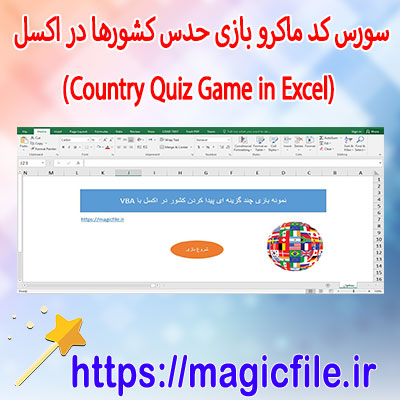
دانلود سورس کد ماکرو بازی حدس کشورها در اکسل (Country Quiz Game in Excel): یک راهنمای جامع و کامل
در دنیای امروز، بازیهای آموزشی و سرگرمکننده با هدف افزایش اطلاعات عمومی و مهارتهای شناختی افراد، به شدت محبوب شدهاند. یکی از این بازیها، بازی حدس کشورها است که در قالب یک برنامه اکسل و با استفاده از ماکروهای VBA طراحی شده است. این بازی، نه تنها سرگرمکننده است بلکه فرآیند یادگیری را نیز جذابتر میکند، چرا که کاربر را به چالش میکشد تا بتواند کشورها را بر اساس ویژگیها، نقشهها یا پرچمها حدس بزند. در ادامه، به صورت کامل و جامع، درباره نحوه دانلود، نصب، تنظیم و استفاده از سورس کد این بازی صحبت خواهیم کرد، همچنین نکات مهم و کاربردی برای توسعه بیشتر آن بیان میشود.
بخش اول: شناخت بازی حدس کشورها در اکسل
ابتدا باید بدانید که این بازی چگونه کار میکند. بازی حدس کشورها در اکسل، از یک رابط کاربری ساده و در عین حال جذاب بهره میبرد. معمولا، در این بازی، کاربر باید نام کشور را بر اساس تصویر، پرچم، یا ویژگیهای جغرافیایی حدس بزند. این فرآیند، با استفاده از چندین فرم و ماکروهای VBA کنترل میشود. در حالت معمول، برنامه یک سوال تصادفی را نشان میدهد و کاربر باید پاسخی صحیح وارد کند. اگر پاسخ درست باشد، امتیاز کسب میکند و به سراغ سوال بعدی میرود؛ اما اگر پاسخ نادرست باشد، فرصت دوباره داده میشود یا بازی به اتمام میرسد.
بخش دوم: دانلود سورس کد و ماکروهای بازی
برای شروع، اولین قدم دانلود سورس کد است. معمولا، این سورس کد در قالب فایل اکسل با پسوند XLSM، یعنی فایل اکسل ماکرو فعال، ارائه میشود. این فایل حاوی تمام فرمها، ماکروها، و کدهای VBA است که بازی را ساخته است. برای دانلود، میتوانید منابع مختلفی را در اینترنت جستوجو کنید، از جمله سایتهای تخصصی، انجمنهای برنامهنویسی، یا حتی لینکهای مستقیم در وبسایتهای آموزشی. پس از دانلود، باید فایل را در محیط امن و معتبر باز کنید.
بخش سوم: فعالسازی ماکروها و تنظیمات امنیتی
پس از دانلود، مهم است که تنظیمات امنیتی اکسل را به گونهای تنظیم کنید که اجازه اجرای ماکروها داده شود. معمولا، در مسیر File → Options → Trust Center → Trust Center Settings → Macro Settings، باید گزینه "Enable all macros" و "Trust access to the VBA project object model" را فعال کنید. این کار، اجازه اجرای کدهای VBA را میدهد و بازی به درستی کار میکند. توجه داشته باشید که، در صورت عدم فعالسازی این تنظیمات، ماکروها غیرفعال میمانند و بازی کار نخواهد کرد. پس، حتما این مراحل را انجام دهید.
بخش چهارم: نصب و راهاندازی بازی
حالا، پس از فعالسازی ماکروها، فایل را ذخیره و بسته کنید، سپس مجدداً فایل را باز کنید. معمولا، در صفحه اصلی بازی، دکمههایی برای شروع، ریست کردن، و مشاهده راهنما قرار دارد. با کلیک بر روی دکمه "Start"، بازی شروع میشود و... ← ادامه مطلب در magicfile.ir