ایجاد تحلیل SWOT در Excel با VBA + کد کامل و حرفهای
این توضیحات بصورت خودکار ارسال شده است برای دانلود فایل به سایت اصلی که لینک دانلود در پایین قرار داده شده است بروید
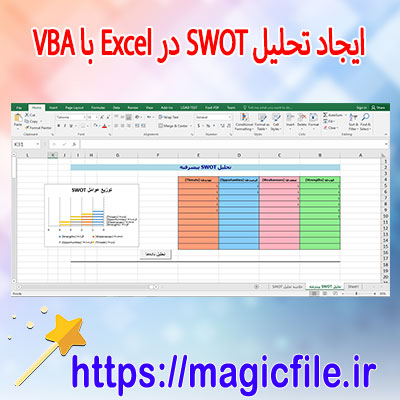
ایجاد تحلیل SWOT در Excel با VBA: راهنمای جامع و کامل
تحلیل SWOT یکی از ابزارهای مهم در فرآیندهای استراتژیک و برنامهریزی سازمانی است که نقش بسیار مهمی در شناسایی نقاط قوت، ضعف، فرصتها و تهدیدهای موجود در یک پروژه یا کسبوکار ایفا میکند. این ابزار، با توجه به سادگی و کاراییاش، در بسیاری از موارد برای تصمیمگیریهای استراتژیک مورد استفاده قرار میگیرد؛ اما، اگر بخواهید این تحلیل را به صورت حرفهای و خودکار در نرمافزار Excel انجام دهید، نیاز دارید که از قابلیتهای قدرتمند VBA (Visual Basic for Applications) بهره ببرید. در ادامه، به طور جامع و مفصل، به شما آموزش میدهم چطور میتوانید یک تحلیل SWOT حرفهای و کارآمد در Excel ایجاد کنید، همراه با کد کامل و نمونه عملی.
مفهوم و اهمیت تحلیل SWOT
قبل از شروع، باید بدانید چرا تحلیل SWOT اهمیت دارد. این ابزار، به مدیران و تیمهای استراتژیک کمک میکند تا به صورت جامع، مزایا و معایب داخلی و خارجی کسبوکارشان را شناسایی کنند و بر اساس آن، استراتژیهای مؤثر و مناسب را تدوین نمایند. نقاط قوت و ضعف، عوامل داخلی هستند که سازمان میتواند کنترل کند؛ در حالی که فرصتها و تهدیدها، عوامل خارجی و محیطی هستند که باید مدیریت شوند.
با استفاده از Excel، میتوانید دادههای مربوط به هر بخش را وارد کنید و سپس با برنامهنویسی VBA، این دادهها را به صورت خودکار و حرفهای، در قالبی زیبا و قابل فهم نمایش دهید. این کار، علاوه بر صرفهجویی در زمان، دقت و کارایی تحلیل را نیز افزایش میدهد.
طراحی ساختار و ساختاردهی دادهها در Excel
پیش از شروع به نوشتن کد VBA، باید یک ساختار مناسب برای وارد کردن دادهها طراحی کنیم. بهترین راه، استفاده از جدولی است که چهار بخش اصلی را در بر گیرد:
- نقاط قوت (Strengths)
- نقاط ضعف (Weaknesses)
- فرصتها (Opportunities)
- تهدیدها (Threats)
برای نمونه، میتوانید در صفحهکار خود، چهار ستون مجزا به نامهای "نقاط قوت"، "نقاط ضعف"، "فرصتها" و "تهدیدها" ایجاد کنید و هر مجموعه را در یک ستون وارد نمایید. البته، برای حرفهایتر شدن، میتوانید تمام این موارد را در یک جدول واحد دستهبندی کنید و هر ردیف، یک مورد خاص را نشان دهد.کد VBA برای تولید تحلیل SWOT خودکار
حالا، وارد قسمت مهم میشویم: نوشتن کد VBA برای تبدیل دادههای وارد شده به یک تحلیل تصویری و قابل فهم. در اینجا، یک نمونه کد کامل و حرفهای ارائه میشود که پس از وارد کردن دادهها، یک نمودار یا جدول زیبا و کاربردی را به صورت خودکار میسازد.
vba
Sub GenerateSWOTAnalysis()
Dim ws As Worksheet
Set ws = ThisWorkbook.Sheets("SWOT")
' پاکسازی دادههای قبلی
ws.Range("A1:D20").Clear
' وارد کردن دادههای نمونه
ws.Range("A1").Value = "نقاط قوت"
ws.Range("A2").Value = "برنامهریزی دقیق"
ws.Range("A3").Value = "تیم قوی"
ws.Range("A4").Value = "محصول با کیفیت"
ws.Range("B1").Value = "نقاط ضعف"
ws.Range("B2").Value = "منابع محدود"
ws.Range("B3").V... ← ادامه مطلب در magicfile.ir