سورس ثبت سفارش در اکسل با استفاده از فرم UserForm (VBA)
این توضیحات بصورت خودکار ارسال شده است برای دانلود فایل به سایت اصلی که لینک دانلود در پایین قرار داده شده است بروید
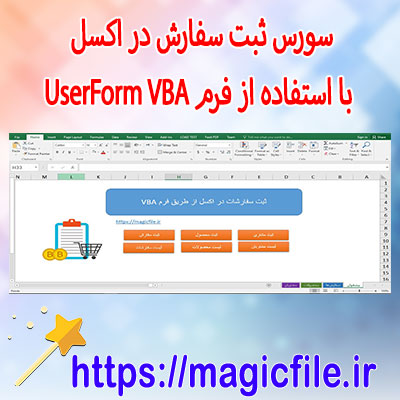
سورس ثبت سفارش در اکسل با استفاده از فرم UserForm (VBA): راهنمای جامع و کامل
در دنیای امروز، بسیاری از کسبوکارها و سازمانها به دنبال راهکارهای نوین و کارآمد برای مدیریت دادهها و عملیات روزمره خود هستند. یکی از ابزارهای قدرتمند در این زمینه، نرمافزار اکسل است که نه تنها برای تحلیل دادهها بلکه برای توسعه سیستمهای ثبت و پیگیری سفارشات نیز کاربرد فراوان دارد. یکی از روشهای مؤثر و حرفهای برای ایجاد این سیستمها، استفاده از فرمهای UserForm در VBA است. در این مقاله، قصد داریم به صورت جامع و مفصل درباره نحوه طراحی، پیادهسازی و بهرهبرداری از سورس ثبت سفارش در اکسل با بهرهگیری از فرم UserForm صحبت کنیم.
اهمیت و مزایای استفاده از فرم UserForm در اکسل
قبل از ورود به جزئیات فنی، لازم است بدانیم چرا باید از فرمهای UserForm در اکسل بهرهمند شویم. فرمهای UserForm، رابطهای گرافیکی کاربر (GUI) هستند که امکان وارد کردن اطلاعات را بسیار سادهتر و کاربرپسندتر میکنند. این فرمها، به کاربران این اجازه را میدهند تا اطلاعات مورد نیاز را با کلیک و وارد کردن دادهها به راحتی ثبت کنند، بدون نیاز به تایپ کردن در سلولهای مختلف یا وارد کردن دادههای نادرست.
از دیگر مزایای مهم این فرمها، میتوان به کاهش خطاهای انسانی، افزایش سرعت ثبت سفارش، و بهبود ظاهر و سازماندهی دادهها اشاره کرد. همچنین، با استفاده از VBA، میتوان این فرمها را به صورت کاملاً سفارشی و متناسب با نیازهای خاص هر کسبوکار طراحی کرد، به گونهای که فرآیند ثبت سفارش، کاملاً اتوماتیک و بدون نیاز به دخالتهای دستی پیچیده انجام شود.
طراحی و ساخت فرم UserForm در اکسل
در مرحله اول، باید فرم UserForm را در محیط VBA ایجاد کنیم. برای این کار، ابتدا در برگه Developer، وارد محیط VBA میشویم. سپس، از منوی Insert، گزینه UserForm را انتخاب میکنیم. این کار، یک فرم خالی در محیط VBA ایجاد میکند که میتوانیم عناصر مختلف مانند TextBox، ComboBox، Label، Button و سایر کنترلها را به آن اضافه کنیم.
برای طراحی فرم، باید ابتدا نیازهای اصلی سیستم ثبت سفارش را تحلیل کنیم. مثلاً، اطلاعاتی مانند نام مشتری، شماره سفارش، تاریخ سفارش، محصول مورد نظر، تعداد، قیمت، روش پرداخت، و وضعیت سفارش، باید در فرم گنجانده شوند. بر اساس این نیازها، کنترلهای مناسب را روی فرم قرار میدهیم. مثلا، برای نام مشتری، یک TextBox، برای نوع محصول، یک ComboBox، و برای ثبت نهایی، یک Button طراحی میکنیم.
پس از قرار دادن کنترلها، باید هر عنصر را به درستی برچسبگذاری کنیم. به عنوان مثال، Labelهایی برای هر TextBox یا ComboBox قرار میدهیم تا کاربر بداند چه اطلاعاتی باید وارد کند. همچنین، ترتیب عناصر را به گونهای تنظیم میکنیم که کاربر به راحتی بتواند فرآیند وارد کردن دادهها را انجام دهد.
برنامهنویسی و کدگذاری در VBA
پس از طراحی ظاهری فرم، نوبت به برنامهنویسی و کدزنی میرسد. در این قسمت، باید برای هر کنترل، رویدادهای مناسب را تعریف کنیم. به طور معمول، رویداد کلیدی، مربوط به Button است که هنگام کلیک بر روی آن، دادههای وارد شده جمعآوری و ثبت میشود.
در کد VBA، ابتدا باید دادههای ورودی را از کنترلها خوانده و در نهایت، آنها را در جدول یا شیت مخصوص ثبت سفارش وارد کنیم. برای انجام این کار، از دستورات VBA مانند `Range`, `Cells`, و `Worksheet` استفاده میشود. مثلا، هنگام کلیک بر روی دکمه «ثبت سفارش»، کد باید ورودیها را بررسی کند، در صورت صحت، آنها را به سطر بعدی جدول وارد کند، و سپس فرم را بسته یا پاکسازی کند.
همچنین، برای جلوگیری از خطاهای احتمالی، باید در کدهای VBA، کنترلهایی برای اعتبارسنجی دادهها قرار دهیم. برای مثال، اگر کاربر فیلد تاریخ را خالی گذاشته باشد، پیام خطا نمایش داده شود. یا اگر تعداد وارد شده عدد نباشد، خطا نشان داده میشود.
نمونه کد ثبت سفارش در اکسل با فرم UserForm
در ادامه، نمونه کد VBA برای ثبت سفارش را ارائه میدهیم. فرض کنید، فرم ما شامل کنترلهای زیر است:
- TextBox: نام مشتری (`txtCustomerName`)
- ComboBox: محصول (`cmbProduct`)
- TextBox: تعداد (`txtQuantity`)
- TextBox: قیم... ← ادامه مطلب در magicfile.ir