دانلود سیستم مدیریت رمز عبور در اکسل با VBA
این توضیحات بصورت خودکار ارسال شده است برای دانلود فایل به سایت اصلی که لینک دانلود در پایین قرار داده شده است بروید
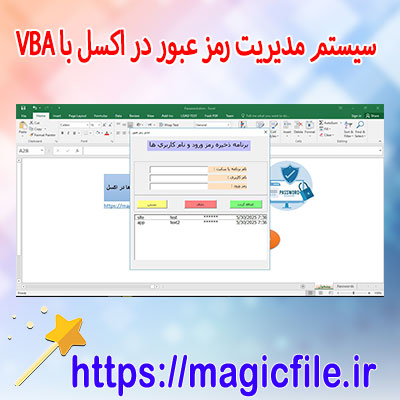
سیستم مدیریت رمز عبور در اکسل با VBA: راهکاری جامع و کاربردی
در دنیای امروز، امنیت اطلاعات و دادهها اهمیت بسیار زیادی پیدا کرده است. هر کاربر، چه در محیطهای سازمانی و چه در کارهای روزمره، نیاز دارد تا اطلاعات حساس خود را محافظت کند. یکی از روشهای مؤثر و نسبتاً ساده برای این منظور، استفاده از سیستمهای مدیریت رمز عبور در نرمافزار اکسل است. در این مقاله، قصد داریم به طور کامل و جامع درباره نحوه طراحی و پیادهسازی سیستم مدیریت رمز عبور در اکسل با استفاده از VBA صحبت کنیم، و تمامی جزئیات و نکات مهم را با هم بررسی کنیم.
چرا باید از سیستم مدیریت رمز عبور در اکسل استفاده کنیم؟
در ابتدا، بیایید کمی درباره اهمیت و ضرورت وجود چنین سیستمی صحبت کنیم. فرض کنید که شما یک فایل اکسل دارید که حاوی اطلاعات حساس است؛ مثلاً لیست مشتریان، رمزهای عبور، اطلاعات مالی یا پروژههای مهم. در این شرایط، اگر این فایل به صورت ساده و بدون قفل باشد، هر فردی میتواند به راحتی به آن دسترسی پیدا کند و دادهها را مشاهده یا ویرایش کند. این موضوع ممکن است برای سازمانها و شرکتها خسارتهای جدی به همراه داشته باشد، از دست رفتن اطلاعات حساس گرفته تا نقض حریم خصوصی.
در اینجا، سیستم مدیریت رمز عبور به کمک میآید. با پیادهسازی یک سیستم قوی در داخل فایل اکسل، میتوان از دسترسیهای غیرمجاز جلوگیری کرد و تنها کاربران مجاز قادر به ورود و ویرایش دادهها باشند. اما نکته مهم این است که، این سیستم باید به گونهای طراحی شود که هم امن و هم کاربرپسند باشد، و بتواند در مقابل تلاشهای هکرها و نفوذگران مقاومت کند.
اصول پایه در طراحی سیستم مدیریت رمز عبور در اکسل با VBA
قبل از شروع به کد نویسی، باید چند اصل کلیدی را در نظر بگیریم:
- امنیت رمز عبور: رمز عبور باید به صورت مخفی و غیرقابل مشاهده باشد. همچنین، باید از روشهای رمزگذاری ساده و قابل اعتماد استفاده کنیم.
- مدیریت کاربر: سیستم باید بتواند چند کاربر مختلف را مدیریت کند؛ یعنی هر کاربر یک رمز عبور خاص داشته باشد.
- ورود و خروج امن: ورود کاربران باید با تایید رمز عبور صورت گیرد و در صورت اشتباه، دسترسی مسدود یا محدود شود.
- ثبت رویدادها: سیستم باید امکاناتی برای ثبت رویدادها و فعالیتهای کاربران داشته باشد، تا بتوان رفتارهای مشکوک را شناسایی کرد.
- سادگی و کاربرپسندی: رابط کاربری باید ساده و قابل فهم باشد، به خصوص برای کاربرانی که دانش فنی کمی دارند.
پیادهسازی سیستم مدیریت رمز عبور در اکسل با VBA
حالا بیایید نگاهی دقیقتر و مرحله به مرحله به فرآیند پیادهسازی بیندازیم. در این بخش، فرض بر این است که شما کمی با VBA و برنامهنویسی در اکسل آشنا هستید.
مرحله اول: طراحی رابط کاربری
در ابتدا، نیاز دارید تا فرم ورودی (UserForm) در اکسل ایجاد کنید. این فرم شامل موارد زیر است:
- یک فیلد برای وارد کردن نام کاربری
- یک فیلد برای وارد کردن رمز عبور (با قابلیت مخفی کردن متن)
- دکمه ورود
- دکمه خروج یا انصراف
این فرم، نقش دروازه ورود به فایل را ایفا میکند و باید در هنگام باز کردن فایل، فعال شود. در واقع، فرم باید به گونهای طراحی شود که کاربران نتوانند بدون وارد کردن رمز عبور، وارد فایل شوند.
مرحله دوم: ساخت دیتابیس کاربران
در اکسل، میتوانید یک شیت جداگانه به عنوان پایگاه داده کاربران استفاده کنید. در این شیت، ستونهایی برای نام کاربری و رمز عبور قرار دهید. برای مثال، به صورت زیر:
| Username | Password |
|------------|--------------|
| user1 | pass1 |
| user2 | pass2 |
در این قسمت، مهم است که رمز عبورها را به صورت هششده یا رمزگذاری شده نگهداری کنید. اما در سادهترین حالت، میتوانید از رمزهای متنی مستقیم استفاده کنید، اگرچه این روش امن نیست.
مرحله سوم: نوشتن کد VBA برای اعتبارسنجی
حالا باید کد VBA بنویسید تا هنگام کلیک بر روی دکمه ورود، نام کاربری و رمز عبور وارد شده، ب... ← ادامه مطلب در magicfile.ir