دانلود فیلد جستجو در اکسل با استفاده از VBA
این توضیحات بصورت خودکار ارسال شده است برای دانلود فایل به سایت اصلی که لینک دانلود در پایین قرار داده شده است بروید
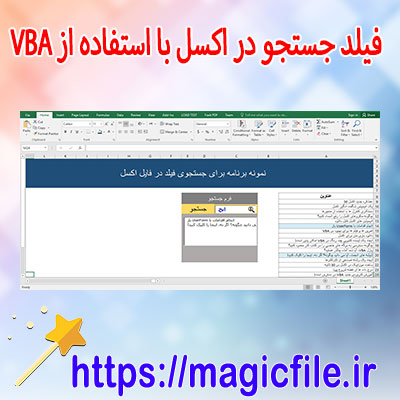
دانلود فیلد جستجو در اکسل با استفاده از VBA: راهنمای جامع و کامل
در دنیای امروز، مدیریت دادهها و اطلاعات در نرمافزار اکسل، به یکی از اصلیترین مهارتها تبدیل شده است. کاربران اکسل همواره به دنبال راههایی هستند که بتوانند عملیات جستجو و فیلتر کردن دادهها را سریعتر و کارآمدتر انجام دهند. یکی از روشهای قدرتمند برای این منظور، استفاده از VBA (Visual Basic for Applications) است. در این مقاله، قصد داریم به صورت جامع و کامل درباره نحوه طراحی و پیادهسازی فیلد جستجو در اکسل با بهرهگیری از VBA صحبت کنیم، و در ادامه، نحوه دانلود و استفاده از این فیلد جستجو را نیز شرح دهیم.
چرا باید از فیلد جستجو در اکسل بهره ببریم؟
قبل از وارد شدن به جزئیات فنی، لازم است دلایل اهمیت استفاده از فیلد جستجو در اکسل را درک کنیم. فرض کنید، در یک بانک اطلاعاتی بزرگ، نیاز دارید سریعاً به دادههای خاصی دسترسی پیدا کنید. به جای اینکه هر بار از فیلدهای فیلتر دستی استفاده کنید، یک فیلد جستجو میتواند عملیات جستجو را سادهتر، سریعتر و کاربرپسندتر کند. این فیلد، عموماً به صورت یک کادر متنی در بالای جدول قرار میگیرد، و کاربران با وارد کردن متن مورد نظر، نتایج مرتبط را بلافاصله مشاهده میکنند.
مزایای استفاده از VBA در ساخت فیلد جستجو
استفاده از VBA در توسعه فیلدهای جستجو، امکانات بینظیری را فراهم میآورد. اولاً، این زبان برنامهنویسی، امکان ایجاد رابط کاربری تعاملی و قابل تنظیم را به راحتی میدهد. ثانیاً، میتوان عملیات جستجو را به صورت لحظهای انجام داد، یعنی هنگام تایپ کردن کاربر، نتایج به صورت آنی بروزرسانی میشوند. همچنین، این روش بسیار قابل توسعه است، و میتوان قابلیتهای مختلفی مانند جستجوی چندکلمهای، فیلترهای پیچیده، و حتی عملیاتهای پیشرفتهتر را در کنار آن پیادهسازی کرد.
مراحل پیادهسازی فیلد جستجو در اکسل با VBA
برای ساخت یک فیلد جستجو کارآمد در اکسل، چندین مرحله اصلی وجود دارد که باید طی شوند. در ادامه، این مراحل را به صورت گامبهگام و با جزئیات توضیح میدهیم:
۱. طراحی فرم یا کنترلهای مورد نیاز
در ابتدا، باید یک فرم یا کنترلهای لازم برای ورود دادهها را در اکسل ایجاد کنیم. معمولاً، این کار با استفاده از کنترلهای فرم یا ActiveX انجام میشود. مثلا، یک TextBox برای وارد کردن عبارت جستجو، و یک Button برای فعالسازی جستجو، یا حتی بهتر، استفاده از رویدادهای تایپ به صورت خودکار.
۲. نوشتن کد VBA برای عملیات جستجو
در مرحله بعد، باید کد VBA نوشته شود تا هنگام تایپ در فیلد، عملیات جستجو انجام گیرد. این کد باید بتواند دادهها را در محدوده مشخصی اسکن کند و رکوردهای مطابق با عبارت وارد شده را فیلتر یا نمایش دهد. به عنوان نمونه، میتوان از حلقهها، دستورات شرطی و متدهای فیلتر کردن دادهها بهره گرفت.
۳. بهروزرسانی نتایج در زمان واقعی (Real-time Search)
یکی از قابلیتهای مهم، بروزرسانی نتایج به صورت لحظهای است. یعنی، در حین تایپ کردن، نتایج فیلتر شده باید بلافاصله ظاهر شوند. برای این کار، رویدادهای مربوط به رویدادهای تایپ در TextBox باید فعال ... ← ادامه مطلب در magicfile.ir