دانلود برنامه ساخت ماشین حساب در شیت اکسل با VBA
این توضیحات بصورت خودکار ارسال شده است برای دانلود فایل به سایت اصلی که لینک دانلود در پایین قرار داده شده است بروید
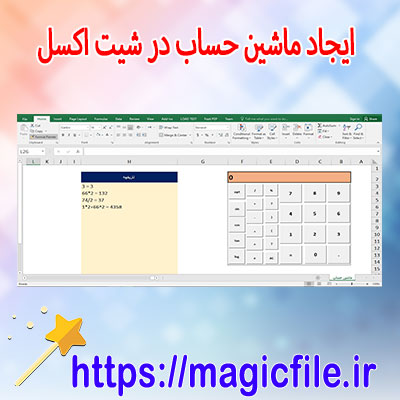
دانلود برنامه ساخت ماشین حساب در شیت اکسل با VBA: راهنمای کامل و جامع
در دنیای امروز، نرمافزار اکسل به عنوان یکی از ابزارهای پایه و اساسی در مدیریت دادهها، محاسبات، و تحلیلهای پیچیده شناخته میشود. اما تفاوت اصلی اکسل با دیگر نرمافزارهای محاسباتی، قابلیت برنامهنویسی و توسعه امکانات خاص به کمک زبان VBA (Visual Basic for Applications) است. یکی از کاربردهای محبوب و پرکاربرد در این حوزه، ساخت ماشین حسابهای سفارشی و تعاملی است که میتواند نیازهای خاص کاربران را برآورده کند. در ادامه، به طور کامل و جامع، فرآیند دانلود و ساخت یک برنامه ماشین حساب در شیت اکسل با VBA را شرح میدهیم، تا بتوانید این پروژه را با موفقیت پیادهسازی کنید.
اهمیت و مزایای ساخت ماشین حساب در اکسل با VBA
در ابتدا، باید بدانید که چرا ساخت یک ماشین حساب در اکسل اهمیت دارد و چه مزایایی دارد. یکی از مهمترین دلایل، انعطافپذیری بالا است؛ میتوانید ماشین حساب خود را مطابق با نیازهای خاص طراحی کنید، امکاناتی نظیر عملیات ریاضی، توابع پیشرفته، و حتی طراحی رابط کاربری جذاب و کاربر پسند. علاوه بر این، استفاده از VBA، این امکان را میدهد تا عملیاتهای پیچیدهتر و اتوماتیکتر انجام شود، بهطوری که کاربر نیاز نداشته باشد هر بار وارد محاسبات پیچیده شود، بلکه با یک کلیک، نتیجه موردنظر را دریافت کند.
مرحله اول: دانلود و نصب اکسل و فعالسازی VBA
قبل از شروع، باید مطمئن شوید که برنامه اکسل بر روی سیستم شما نصب شده است. نسخههای جدید آفیس، به صورت پیشفرض، از VBA پشتیبانی میکنند، اما در برخی موارد، ممکن است نیاز باشد که این قابلیت فعال شود. برای فعالسازی VBA، وارد بخش "File" شده، سپس به "Options" بروید و در قسمت "Customize Ribbon"، تیک "Developer" را فعال کنید. پس از این، در نوار ابزار، گزینه "Developer" ظاهر میشود، که برای وارد شدن به محیط برنامهنویسی بسیار ضروری است.
مرحله دوم: طراحی رابط کاربری ماشین حساب
در این مرحله، باید صفحهای طراحی کنید که کاربران بتوانند در آن ورودیهای خود را وارد کرده و نتایج را مشاهده کنند. برای این کار، میتوانید از ابزارهای کنترلهای فرم (Form Controls) یا ActiveX Control استفاده کنید. مثلا، دکمههایی برای عملیاتهای جمع، تفریق، ضرب و تقسیم، و فیلدهای ورودی برای وارد کردن اعداد. طراحی رابط کاربری باید ساده، واضح و کاربرپسند باشد، بنابراین در چیدمان کنترلها دقت کنید و از رنگبندی مناسب بهره ببرید.
مرحله سوم: نوشتن کد VBA برای عملکرد ماشین حساب
در این مرحله، باید کدهای VBA را بنویسید تا عملیاتهای مورد نیاز را انجام دهند. فرض کنید، یک فرم طراحی کردهاید که دو ورودی برای اعداد دارد و چند دکمه برای عملیاتهای ریاضی. با کلیک بر روی هر دکمه، یک رو... ← ادامه مطلب در magicfile.ir