برنامه اکسل تغییر نام دسته جمعی فایل ها در پوشه
این توضیحات بصورت خودکار ارسال شده است برای دانلود فایل به سایت اصلی که لینک دانلود در پایین قرار داده شده است بروید
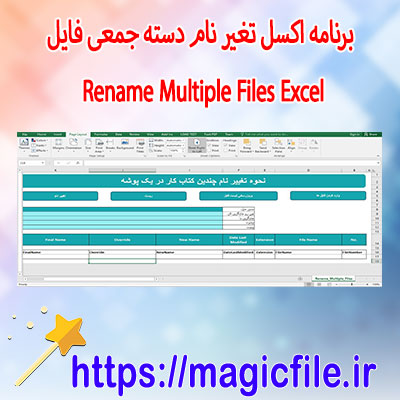
برنامه اکسل برای تغییر نام دسته جمعی فایلها در پوشهها
در دنیای امروز، مدیریت فایلها و سازماندهی آنها اهمیت بسیار زیادی دارد. مخصوصاً زمانی که تعداد زیادی فایل در یک پوشه وجود دارد، و نیاز دارید آنها را به صورت دستهجمعی تغییر نام دهید، استفاده از روشهای دستی زمانبر و خستهکننده است. به همین دلیل، برنامههای متعددی طراحی شدهاند که این فرآیند را آسانتر و سریعتر میکنند، و یکی از این ابزارهای قدرتمند، ترکیب اکسل و اسکریپتهای VBA یا ماکرو است. در این مقاله، به طور کامل و جامع درباره چگونگی استفاده از برنامه اکسل برای تغییر نام دستهجمعی فایلها در پوشه صحبت خواهیم کرد، همچنین راهکارهای عملی و نکات مهم را مورد بررسی قرار میدهیم.
اهمیت و ضرورت تغییر نام دستهجمعی فایلها
در بسیاری از موارد، کاربران با مجموعهای از فایلهای نامناسب یا ناهماهنگ روبهرو هستند. برای مثال، فایلهای مربوط به پروژههای مختلف، تصاویر، اسناد یا فایلهای صوتی، اغلب نامهای نامناسب، طولانی یا پیچیده دارند. این وضعیت، جستجو و یافتن فایل مورد نیاز را دشوار میکند و کارایی سیستم مدیریت فایل را کاهش میدهد. بنابراین، تغییر نام دستهجمعی فایلها، راهحلی سریع و کارآمد است که باعث میشود تمامی فایلها به صورت منظم، واضح و قابل فهم باشند.
چرا اکسل برای این کار مناسب است؟
اکسل، به عنوان یکی از قدرتمندترین ابزارهای صفحهگسترده، قابلیتهای زیادی در مدیریت دادهها دارد. یکی از قابلیتهای مهم آن، امکان نوشتن فرمولها، ماکروها و برنامهنویسی VBA است که میتوانند فرآیندهای تکراری و پیچیده را اتوماتیک کنند. با استفاده از اکسل، میتوان لیستی از نام فایلها را وارد کرد، عملیات مورد نظر برای تغییر نام را تعریف نمود، و سپس این تغییرات را به صورت دستهجمعی بر روی تمام فایلها اعمال کرد. این روش، علاوه بر صرفهجویی در زمان، دقت را نیز افزایش میدهد و خطاهای انسانی را کاهش میدهد.
مراحل کلی انجام فرآیند تغییر نام دستهجمعی در اکسل
برای انجام این کار، باید چند مرحله کلیدی را طی کنید:
- جمعآوری لیست فایلهای موجود در پوشه:
- وارد کردن لیست در اکسل:
- تعریف الگوی جدید نام فایلها:
- نوشتن فرمول یا ماکرو برای تغییر نام:
- اجرای اسکریپت و تغییر نام فایلها:
- بررسی و تایید نهایی: