نمونه برنامه جستجوی داده در اکسس ( جستجو در فرم اکسس Access Search Simple )
این توضیحات بصورت خودکار ارسال شده است برای دانلود فایل به سایت اصلی که لینک دانلود در پایین قرار داده شده است بروید
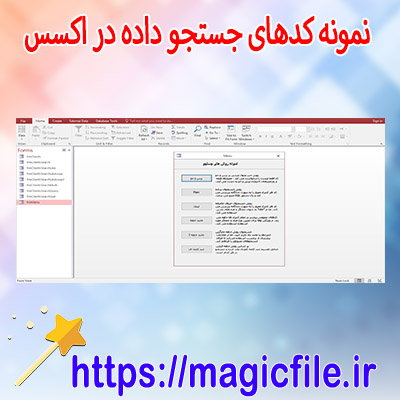
برنامه جستجوی داده در اکسس: یک راهنمای جامع و کامل
در دنیای امروز، مدیریت دادهها و اطلاعات یکی از مهمترین وظایف هر سیستم نرمافزاری محسوب میشود. برنامههای مختلفی برای جستجو و بازیابی اطلاعات در بانکهای اطلاعاتی توسعه یافتهاند، اما یکی از محبوبترین و پرکاربردترین ابزارها، نرمافزار Microsoft Access است. این نرمافزار، با قابلیتهای گسترده و امکانات متنوع، امکان ساخت فرمهای جستجو ساده و کارآمد را برای کاربران فراهم میکند تا بتوانند دادههای مورد نیاز خود را سریع و آسان پیدا کنند. در این مقاله، قصد داریم به صورت کامل و جامع درباره نمونه برنامه جستجوی داده در اکسس صحبت کنیم، به خصوص درباره روش جستجو در فرمهای اکسس با عنوان "Access Search Simple" و نحوه پیادهسازی آن.
مقدمهای بر اهمیت جستجو در اکسس
در بسیاری از پروژههای بانک اطلاعاتی، کاربر نیاز دارد که بتواند دادههای خاص را به سرعت پیدا کند. فرض کنید یک بانک اطلاعاتی حاوی اطلاعات مشتریان دارید و میخواهید نام مشتری خاص، شماره تلفن، یا هر فیلد دیگری را سریع جستجو کنید. بدون داشتن ابزار مناسب، این کار ممکن است زمانبر و دشوار باشد. به همین دلیل، طراحی فرمهای جستجو در اکسس اهمیت ویژهای پیدا میکند، زیرا این فرمها، رابط کاربری ساده و قابل فهمی را برای کاربران فراهم میکنند تا بتوانند دادهها را بر اساس معیارهای مختلف جستجو کنند.
ساخت فرم جستجوی ساده در اکسس
در این بخش، به طور گامبهگام، نحوه ساخت یک فرم جستجو ساده در اکسس را شرح میدهیم. این فرم به کاربران امکان میدهد تا با وارد کردن یک عبارت در قسمت جستجو، نتیجه مورد نظر خود را سریع بیابند. این کار با استفاده از ابزارهای داخلی اکسس و کمی کد نویسی VBA انجام میشود که در ادامه توضیح داده خواهد شد.
مرحله اول: طراحی جدول و افزودن دادهها
قبل از هر چیز، باید یک جدول دادهها در اکسس ایجاد کنید. فرض کنید جدول شما شامل اطلاعات مشتریان است، با فیلدهایی همچون نام، شماره تماس، ایمیل، و آدرس. پس از طراحی جدول و وارد کردن دادههای نمونه، نوبت به ساخت فرم میرسد.
مرحله دوم: ساخت فرم پایه
در قسمت "Create"، گزینه "Form Wizard" را انتخاب کنید و جدول مورد نظر را که دادهها در آن قرار دارد، انتخاب کنید. این کار فرم پایهای را برای نمایش دادهها به شما میدهد. پس از ساخت، میتوانید ظاهر فرم را با ابزارهای طراحی تغییر دهید، مثلا ابعاد بخشها، رنگها، و فونتها.
مرحله سوم: افزودن کنترل جستجو
در فرم، یک کنترل "Text Box" اضافه کنید که محل وارد کردن عبارت جستجو باشد. این کنترل را میتوانید در قسمت بالای فرم قرار دهید و نام مناسبی برای آن، مثلا "txtSearch"، انتخاب کنید. همچنین، یک دکمه "Search" اضافه کنید که با کلیک بر روی آن، عملیات جستجو انجام شود.
مرحله چهارم: نوشتن کد VBA برای جستجو
در این مرحله، باید کد VBA مربوط به عملیات جستجو را بنویسید. این کد، هنگام کلیک بر روی دکمه "Search"، مقدار وارد شده در TextBox را میگیرد و بر اساس آن، دادههای جدول را فیلتر میکند. نمونه کد زیر، نمونهای ساده است:
vba


Private Sub btnSearch_Click()


    Dim searchTerm As String


    ...  ← ادامه مطلب در magicfile.ir