فرم ماکرو vba ورود مشخصات در فایل اکسل همراه با ویرایش و حذف
این توضیحات بصورت خودکار ارسال شده است برای دانلود فایل به سایت اصلی که لینک دانلود در پایین قرار داده شده است بروید
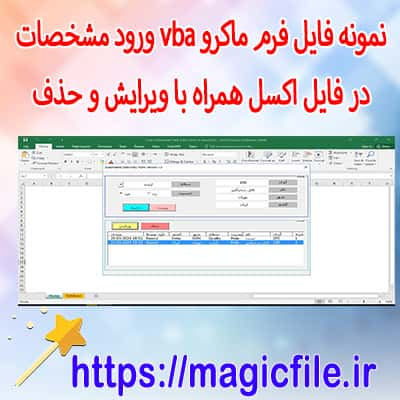
فورم ماکرو VBA ورود مشخصات در فایل اکسل همراه با ویرایش و حذف
در دنیای پیشرفتهی امروز، مدیریت و سازماندهی دادهها به وسیلهی نرمافزارهای مختلف، از اهمیت ویژهای برخوردار است. یکی از ابزارهای قدرتمند و پرکاربرد در این زمینه، اکسل است که با امکانات متنوع خود، توانسته است نیازهای کاربران را برآورده سازد. اما در کنار این امکانات، نیاز به توسعهی قابلیتهای خاص، از جمله فرمهای ورودی، ویرایش و حذف دادهها، احساس میشود. در این راستا، استفاده از ماکروهای VBA (Visual Basic for Applications) نقش مهمی را ایفا میکند. در این مقاله، قصد داریم به صورت کامل و جامع، فرآیند طراحی و پیادهسازی یک فرم ماکرو در VBA برای ورود، ویرایش و حذف مشخصات در فایل اکسل را بررسی کنیم.
اهمیت و مزایای استفاده از فرمهای ماکرو در اکسل
قبل از وارد شدن به جزئیات فنی، لازم است اهمیت و مزایای استفاده از فرمهای ماکرو در اکسل را درک کنیم. فرمهای VBA، به کاربران این امکان را میدهند تا دادهها را به صورت کاربرپسندانه و آسان وارد، ویرایش یا حذف کنند. این فرمها، رابط کاربری گرافیکی (GUI) هستند که باعث میشوند عملیاتهای پیچیده، سادهتر و قابل فهمتر شوند. در عین حال، این فرمها، کنترل بیشتری بر نحوهی وارد کردن دادهها، صحت آنها، و جلوگیری از خطاهای احتمالی، فراهم میسازند.
طراحی فرم ورودی در VBA
برای شروع، باید یک فرم جدید در محیط VBA ایجاد کنیم. این کار از طریق منوی "Insert" و انتخاب گزینهی "UserForm" انجام میشود. پس از آن، عناصر لازم مانند TextBox، Label، CommandButton و ComboBox را در فرم قرار میدهیم. هر عنصر، وظیفه خاصی دارد؛ مثلا، TextBox برای وارد کردن نام، شماره تماس و سایر مشخصات، و CommandButton برای ثبت یا ویرایش دادهها.
در این مرحله، باید به دقت تصمیمگیری کنیم که چه فیلدهایی نیاز است. فرض کنید، فرم ما شامل موارد زیر باشد:
- نام
- شماره تماس
- ایمیل
- آدرس
- تاریخ ثبت
پس از طراحی فرم، باید کدهای VBA مربوط به عملیاتهای مختلف را بنویسیم. مثلا، کد مربوط به ثبت دادهها، زمانی فعال میشود که کاربر روی دکمه "ثبت" کلیک کند.
وارد کردن دادهها به اکسل
وقتی کاربر دادههای مورد نظر را وارد کرد و دکمه "ثبت" را فشار داد، باید این دادهها در صفحهی اکسل ذخیره شوند. این کار با استفاده از کد VBA انجام میگیرد. معمولاً، ابتدا بررسی میشود که تمامی فیلدها به درستی پر شدهاند، سپس دادهها در ردیف بعدی از جدول قرار میگیرند.
کد نمونه برای این عملیات، به صورت زیر است:
vba


Private Sub btnSave_Click()


    Dim lastRow As Long


    lastRow = Sheets("Sheet1").Cells(Rows.Count, 1).End(xlUp).Row + 1


    Sheets("Sheet1").Cells(lastRow, 1).Value = txtName.Value


    Sheets("Sheet1").Cells(lastRow, 2).Value = txtPhone.Value


    Sheets("Sheet1").Cells(lastRow, 3).Value = txtEmail.Value


    Sheets("Sheet1").Cells(lastRow, 4).Value = txtAddress.Value


    Sheets("Sheet1").Cells(lastRow, 5).Value = txtDate.Value


    MsgBox "اطلاعات با موفقیت ثبت شد!"


End Sub
در این کد، فرض بر این است که نام کنترلهای فرم به صورت `txtName`، `txtPhone` و غیره است، و دادهها در Sheet1 ذخیره میشوند.
ویرایش دادهها در اکسل
یکی دیگر از نیازهای مهم، قابلیت ویرایش است. کاربر باید بتواند رکوردهای قبلی را مشاهده و اصلاح کند. برای این کار، باید یک فرم جداگانه یا قابلیت جستجو در فرم اصلی ایجاد کنیم.
به عنوان مثال، میتوان یک فرم جستجو طراحی کرد که کاربر با وارد کردن نام یا شماره تماس، رکورد مربوطه را بیابد. پس از یافتن رکورد، مقادیر فیلدهای مربوطه در فرم نشان داده میشود، و کاربر میتواند تغییرات را اعمال کند.
کد نمونهی ویرایش به صورت زیر است:
vba


Private Sub btnSearch...  ← ادامه مطلب در magicfile.ir