دانلود برنامه اکسل فرم ثبت تماس پویا مشتری در VBA
این توضیحات بصورت خودکار ارسال شده است برای دانلود فایل به سایت اصلی که لینک دانلود در پایین قرار داده شده است بروید
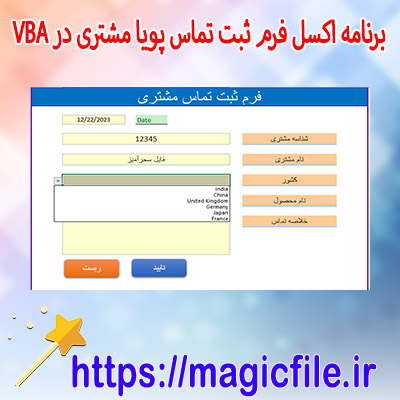
دانلود برنامه اکسل فرم ثبت تماس پویا مشتری در VBA: راهنمای جامع و کامل
در دنیای امروز، مدیریت ارتباط با مشتریان (CRM) یکی از مهمترین و حیاتیترین فعالیتها برای هر کسبوکار، شرکت، یا سازمان است. در این راستا، ابزارهای نرمافزاری مختلفی توسعه یافتهاند که به صورت تخصصی، فرآیندهای ثبت، پیگیری و مدیریت تماسهای مشتریان را تسهیل میکنند. یکی از این ابزارهای قدرتمند، برنامههای اکسل مبتنی بر VBA (ویژوال بیسیک برای برنامهنویسی) است که قابلیت ایجاد فرمهای پویا و سفارشیسازی شده را دارا میباشد. در این مقاله، قصد داریم به صورت کامل و جامع در مورد دانلود و نصب برنامه اکسل فرم ثبت تماس پویا مشتری در VBA توضیح دهیم، و چگونگی بهرهبرداری از آن را به تفصیل شرح دهیم.
اهمیت فرم ثبت تماس در کسبوکار
در هر کسبوکار، تماسهای مشتریان نقش کلیدی در حفظ و توسعه روابط تجاری دارند. ثبت جزئیات تماس، تاریخ و محتوا، موضوع تماس، و نتایج حاصل از آن، از مواردی است که در آینده میتواند کمک زیادی به تیم فروش و پشتیبانی کند. بنابراین، طراحی یک فرم ثبت تماس پویا، کارآمد، و قابل تنظیم، اهمیت قابل توجهی دارد. این فرم باید بتواند در کنار سادگی استفاده، قابلیتهای پیشرفتهای نظیر ثبت سریع اطلاعات، جستوجوی آسان، و گزارشگیری دقیق را فراهم کند.
چرا از VBA در اکسل استفاده کنیم؟
VBA، زبان برنامهنویسی قدرتمند در محیط اکسل است که امکان ساخت فرمهای تعاملی و خودکارسازی فرآیندها را فراهم میکند. با استفاده از VBA، میتوان یک فرم ثبت تماس پویا طراحی کرد که به صورت کاملاً سفارشی، نیازهای خاص هر کسبوکار را برآورده سازد. در مقایسه با نرمافزارهای گرانقیمت یا سیستمهای پیچیده، برنامههای مبتنی بر اکسل و VBA، گزینهای اقتصادی، سریع، و قابل توسعه هستند.
مراحل دانلود و نصب برنامه فرم ثبت تماس در VBA
در ادامه، گامهای لازم برای دانلود، نصب، و راهاندازی این برنامه را شرح میدهیم:
- پیدا کردن منبع معتبر: اولین قدم، یافتن منبعی مطمئن برای دانلود فایل اکسل است. سایتهای معتبر، انجمنهای تخصصی، یا لینکهای مستقیم از توسعهدهندگان، گزینههای مناسبی هستند. توصیه میشود از منابعی استفاده کنید که فایلهای آنها بهروزرسانی شده و امن باشند.
2. دانلود فایل اکسل: پس از پیدا کردن منبع، فایل اکسل (با پسوند .xlsm یا .xlsb) را دانلود کنید. این فایل معمولاً شامل تمامی کدهای VBA، فرمها، و جداول مورد نیاز است.
3. فعال کردن ماکروها: پس از دانلود، فایل را باز کنید. در اکسل، اطمینان حاصل کنید که تنظیمات مربوط به فعالسازی ماکروها فعال است. به مسیر *File > Options > Trust Center > Trust Center Settings > Macro Settings* رفته و گزینه «Enable all macros» را انتخاب کنید. این کار برای اجرای کدهای VBA ضروری است.
4. باز کردن فرم و مشاهده امکانات: پس از فعالسازی، معمولاً یک دکمه یا منویی برای راهاندازی فرم ثبت تماس وجود دارد. با کلیک بر روی آن، فرم پویا ظاهر میشود. در صورت نیاز، میتوانید تنظیمات فرم را بر اساس نیازهای خاص خود تغییر دهید.ساختار و ویژگیهای فرم ثبت تماس
در این بخش، ویژگیها و قسمتهای مختلف این ف... ← ادامه مطلب در magicfile.ir