نمونه سورس کد کنترل برای انتخاب یک مقدار زمانی در vb.net
این توضیحات بصورت خودکار ارسال شده است برای دانلود فایل به سایت اصلی که لینک دانلود در پایین قرار داده شده است بروید
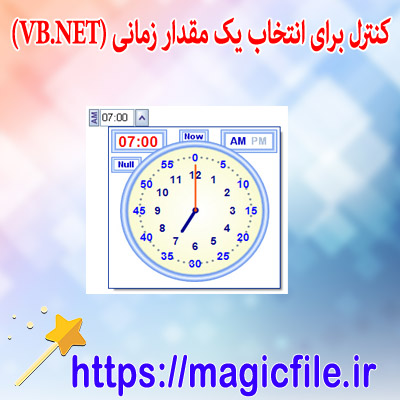
کنترل برای انتخاب یک مقدار زمانی در VB.NET: یک راهنمای جامع و کامل
در برنامهنویسی ویژوال بیسیک دات نت (VB.NET)، یکی از نیازهای رایج و مهم، ایجاد و استفاده از کنترلهایی است که به کاربر اجازه میدهند یک مقدار زمانی خاص را انتخاب کند. این نوع کنترلها، نقش بسزایی در توسعه اپلیکیشنهایی دارند که با تاریخ و زمان سروکار دارند، مانند تقویمها، برنامهریزیها، یا هر نوع سیستم زمانبندی. در این مقاله، قصد دارم به صورت کامل و جامع درباره نمونه سورس کد کنترل برای انتخاب یک مقدار زمانی در VB.NET صحبت کنم. این توضیحات شامل ساختار کلی، نحوه پیادهسازی، مزایا، و نکات کلیدی است که میتواند به توسعهدهندگان کمک کند تا بتوانند این کنترل را در پروژههای خود به بهترین شکل ممکن به کار گیرند.
پیشنیازهای اولیه و مفاهیم پایه
قبل از شروع، باید بدانید که در VB.NET، چندین کنترل وجود دارد که میتواند برای انتخاب زمان مورد استفاده قرار گیرد. به طور خاص، کنترل DateTimePicker یکی از پرکاربردترین و محبوبترین گزینههاست. این کنترل، به کاربر اجازه میدهد تا تاریخ و زمان مورد نظر خود را به صورت آسان و مستقیم انتخاب کند. در واقع، این کنترل، یک رابط کاربری است که میتواند به صورت پیشفرض به صورت تاریخ، زمان، یا هر دو نمایش داده شود. علاوه بر این، میتوان به صورت برنامهنویسی، محدودیتهایی برای مقادیر قابل انتخاب تعریف کرد، شکل ظاهری آن را تغییر داد، و حتی رویدادهای مختلفی را برای کنترل تعریف کرد تا در زمان تغییر مقدار، عملیات خاصی انجام شود.
ساختار کلی نمونه سورس کد
در ادامه، قصد دارم نمونه سورس کد کامل و قابل فهم را ارائه دهم که شامل مراحل زیر است:
- ایجاد فرم جدید در پروژه VB.NET
- افزودن کنترل DateTimePicker
- تنظیمات اولیه کنترل
- افزودن دکمه برای تایید یا ثبت مقدار انتخاب شده
- نمایش مقدار انتخاب شده در یک لیبل یا کنترل دیگر
- مدیریت رویدادهای کنترل برای انجام عملیاتهای مورد نیاز
گام اول: ایجاد فرم و افزودن کنترلها
در محیط ویژوال استودیو، پس از ایجاد پروژه جدید، یک فرم خالی نمایش داده میشود. در این فرم، ابتدا باید کنترل DateTimePicker را از جعبه ابزار (Toolbox) کشیده و در جای مناسب قرار دهید. سپس، یک دکمه (Button) و یک لیبل (Label) برای نمایش نتیجه اضافه کنید. این عناصر، واسط کاربری ساده و قابل فهمی را برای کاربر فراهم میکنند.
گام دوم: تنظیمات کنترل DateTimePicker
در این مرحله، میتوانید تنظیمات اولیه کنترل را انجام دهید. برای مثال، میتوانید فرمت نمایش تاریخ و زمان را تنظیم کنید؛ مثلا، به صورت تاریخ تنها، زمان تنها، یا هر دو. برای این کار، خاصیت Format کنترل را تغییر میدهید. مثلا:vb
- Format = DateTimePickerFormat.Custom
- CustomFormat = "dd/MM/yyyy HH:mm:ss"
این تنظیمات، ظاهر کنترل را به گونهای تنظیم میکند که تاریخ و زمان به صورت دلخواه نمایش داده شود. همچنین، میتوان محدودیتهایی مانند محدود کردن بازه زمانی، تنظیم م... ← ادامه مطلب در magicfile.ir