سورس کد نرم افزار برای تبدیل تصاویر بصورت پیکسل در سلول های اکسل
این توضیحات بصورت خودکار ارسال شده است برای دانلود فایل به سایت اصلی که لینک دانلود در پایین قرار داده شده است بروید
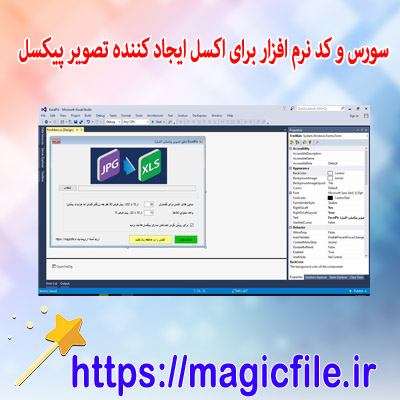
سورس کد نرم افزار برای تبدیل تصاویر به صورت پیکسل در سلولهای اکسل
در دنیای امروز، تبدیل تصاویر به دادههای قابل فهم برای کامپیوتر، یکی از چالشهای مهم حوزه پردازش تصویر و برنامهنویسی است. یکی از روشهای جالب و کاربردی، تبدیل تصویر به یک مجموعه از پیکسلهای کوچک است که هر پیکسل، نشاندهنده میزان روشنایی یا رنگ خاصی است. حال، تصور کنید این پیکسلها در قالب سلولهای اکسل قرار بگیرند. این ایده، نه تنها جذاب است، بلکه کاربردهای فراوانی در تحلیل تصویر، آموزش، و حتی طراحی دارد. بنابراین، توسعه یک نرمافزار یا اسکریپت که بتواند این کار را انجام دهد، نیازمند شناخت عمیق از زبان برنامهنویسی VBA (Visual Basic for Applications) در اکسل، تکنیکهای پردازش تصویر، و نحوه تعامل با فایلهای تصویری است.
در این مقاله، قصد داریم به طور کامل و جامع، درباره سورس کد نرمافزار برای تبدیل تصاویر به صورت پیکسل در سلولهای اکسل صحبت کنیم. در ادامه، ابتدا مفهوم پایهای این فرآیند را بررسی میکنیم، سپس نحوه نوشتن و ساختاردهی کد، و در نهایت نکات کلیدی و بهترین روشها را برای توسعه و بهبود این نرمافزار شرح میدهیم.
مفهوم پایهای و اهمیت پروژه
تصاویر معمولاً به صورت فایلهای دیجیتال ذخیره میشوند. این فایلها، مجموعهای از پیکسلها هستند، که هر پیکسل، رنگ و شدت روشنایی خاصی دارد. در تبدیل تصویر به پیکسلهای اکسل، هدف این است که هر پیکسل، در قالب یک سلول در صفحه گسترده قرار بگیرد، به گونهای که آن سلول، نشاندهنده همان پیکسل باشد. به عنوان مثال، اگر تصویر یک منظره است، باید هر پیکسلاش در قالب یک سلول رنگی یا سایهدار نمایش داده شود، تا تصویر کلی حفظ شود.
این فرآیند، علاوه بر جنبه سرگرمی، در مواردی مانند آموزش، تحلیل تصویری، و حتی طراحی هنری نیز کاربرد دارد. برای انجام این کار، باید چند مرحله را طی کنیم: ابتدا تصویر را بارگذاری کنیم، سپس آن را به بخشهای کوچک (پیکسلها) تقسیم کنیم، و در نهایت، هر پیکسل را بر اساس رنگ و شدت آن، در قالب رنگ یا سایه در سلولهای اکسل قرار دهیم. این عملیات، نیازمند کدهای برنامهنویسی است که به صورت خودکار، این فرآیند را انجام دهند.
نحوه نوشتن سورس کد در VBA
در این قسمت، به صورت گام به گام، روش پیادهسازی سورس کد در زبان VBA برای اکسل را شرح میدهیم. زبان VBA، زبان برنامهنویسی داخلی اکسل است که امکان نوشتن ماکرو و اسکریپتهای خودکار را فراهم میکند. برای شروع، باید وارد محیط VBA شویم، که این کار از طریق زبانه Developer در اکسل انجام میشود.
مرحله ۱: وارد کردن تصویر
ابتدا، باید تصویر مورد نظر را وارد فایل اکسل کنیم. این کار معمولاً از طریق کد میتواند انجام شود، یا با وارد کردن دستی تصویر در صفحه، سپس ارجاع دادن به آن. فرض کنیم تصویر در یک شیت خاص قرار دارد، و میخواهیم آن را تحلیل کنیم. در VBA، میتوانیم از متدهای مربوط به شیهای تصویر استفاده کنیم تا تصویر را به صورت بایت یا پیکسل، بخوانیم.
مرحله ۲: استخراج پیکسلهای تصویر
در این مرحله، باید تصویر را به پیکسلهای جداگانه تقسیم کنیم. این کار، نیازمند استفاده از کتابخانههای پردازش تصویر است، اما در VBA، محدودیتهایی وجود دارد. راهحل، تبدیل تصویر به آرایهای از رنگها است که هر عنصر، نشاندهنده رنگ یک پیکسل است. برای این منظور، میتوانیم از کدهای خاص یا راهحلهای جایگزین بهره ببریم، مانند تبدیل تصویر به فرمتهای قابل خواندن، یا استفاده از برنامههای خارجی برای استخراج پیکسلها.
مرحله ۳: ترسیم پیکسلها در سلولها
پس از دریافت آرایه رنگها، باید هر عنصر را در قالب یک سلول اکسل قرار دهیم. این کار، به صورت حلقههای تودرتو انجام میشود، که در هر تکرار، رنگ پیکسل مربوطه را در سلول مشخص قرار میدهد. برای این کار، باید تنظیمات مربوط به رنگ پسزمینه سلولها را انجام دهیم، تا مطابق با رنگ پیکسل باشد.
نمونه کد VBA برای تبدیل تصویر به پیکسل در سلولها
در ادامه، یک نمونه کد پایه برای این فرآیند ارائه میشود. توجه داشته باشید که این کد، نمونهای ساده است و برای کارهای پیچیدهتر، نیاز به توسعه بیشتر دارد.
vba


Sub ImageToCells()


    Dim img As Shape


    Dim imgWidth As Integer, imgHeight As Integer


    D...  ← ادامه مطلب در magicfile.ir