دانلود نمونه فایل ساخت ComboBox منظم در اکسل
این توضیحات بصورت خودکار ارسال شده است برای دانلود فایل به سایت اصلی که لینک دانلود در پایین قرار داده شده است بروید
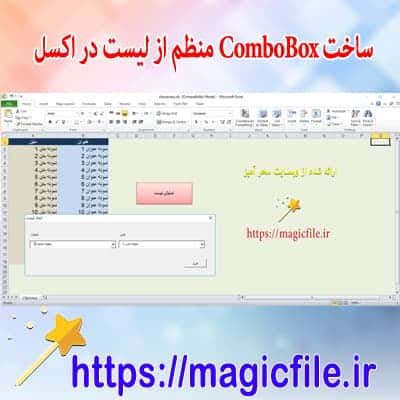
دانلود نمونه فایل ساخت ComboBox منظم در اکسل
در دنیای امروز، نرمافزار اکسل یکی از قدرتمندترین ابزارها برای مدیریت دادهها و ساختن جداول، فرمها و گزارشهای تحلیلی است. یکی از قابلیتهای کاربردی و پرکاربرد در اکسل، استفاده از کنترلهای فرم مانند ComboBox است. این ابزار نه تنها باعث جذابیت بیشتر صفحات اکسل میشود، بلکه کاربر را قادر میسازد تا عملیاتهای مختلف را به صورت سریعتر و دقیقتر انجام دهد. بنابراین، در این مقاله، به طور کامل و جامع، درباره نحوه ساخت، طراحی و
دانلود نمونه فایل ساخت ComboBox منظم در اکسل
توضیح خواهیم داد.COMBOBOX چیست و چه کاربردی دارد؟
در ابتدا باید بدانید که ComboBox یک کنترل فرم است که در هنگام استفاده، کاربر میتواند از لیستی کشویی، گزینه موردنظر خود را انتخاب کند. این کنترل در واقع ترکیبی است از یک لیست کشویی و یک فیلد متنی که امکان وارد کردن دادههای دلخواه نیز وجود دارد. کاربردهای آن در فرمها، گزارشها و داشبوردهای اکسل بسیار گسترده است، بهخصوص زمانی که نیاز دارید کاربر گزینهها را محدود کند و از صحت و دقت دادهها اطمینان حاصل شود.
مزایای استفاده از ComboBox در اکسل
- افزایش سرعت در وارد کردن دادهها
- محدود کردن ورودیها به گزینههای مشخص و مجاز
- زیباسازی و حرفهایتر کردن فرمها و صفحات اکسل
- کاهش خطاهای انسانی در وارد کردن دادهها
- قابلیت سفارشیسازی و اتصال به دادههای خارجی یا داخلی
نحوه ساخت و طراحی ComboBox در اکسل
ساختن یک ComboBox منظم، نیازمند چند مرحله است که در ادامه، به صورت گامبهگام و با جزئیات بیان میشود. ابتدا باید ابزارهای لازم را فعال کنیم، سپس کنترل ComboBox را اضافه و تنظیم کنیم، و در نهایت، دادههای مورد نیاز را به آن متصل کنیم.
۱. فعال کردن تب توسعهدهنده (Developer)
در اکثر نسخههای اکسل، این تب به صورت پیشفرض فعال نیست، بنابراین باید آن را فعال کنیم. برای این کار، بر روی نوار ابزار کلیک راست کرده و گزینه "Customize the Ribbon" را انتخاب میکنیم. سپس در پنجره باز شده، تیک گزینه "Developer" را فعال مینماییم و روی OK کلیک میکنیم. حال، تب توسعهدهنده در نوار ابزار ظاهر میشود.
۲. افزودن کنترل ComboBox
در تب توسعهدهنده، بر روی دکمه "Insert" کلیک کنید و از قسمت "Form Controls"، گزینه "ComboBox" را برمیدارید. سپس، در محل موردنظر صفحه، کلیک و کشیدن کنید تا ComboBox ساخته شود. اندازه و محل آن را تنظیم کنید.
۳. تنظیمات کنترل ComboBox
پس از افزودن، بر روی کنترل راستکلیک کرده و گزینه "Format Control" را انتخاب کنید. در بخش "Control"، میتوانید مرجع دادههای لیست، ورودی پیشفرض و لینک سلول نتیجه را تعیین کنید.
۴. وارد کردن دادههای لیست
در یک محدوده مشخص، دادههای موردنظر خود را وارد کنید. مثلاً، لی... ← ادامه مطلب در magicfile.ir