دانلود برنامه اکسل برای تبدیل VCF به CSV
این توضیحات بصورت خودکار ارسال شده است برای دانلود فایل به سایت اصلی که لینک دانلود در پایین قرار داده شده است بروید
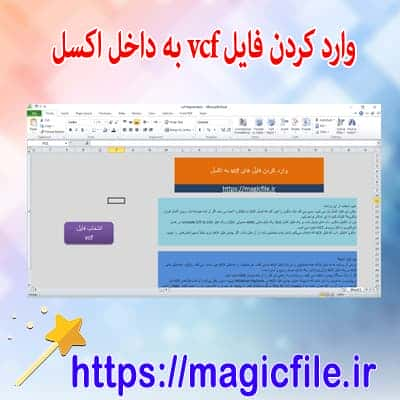
دانلود برنامه اکسل برای تبدیل VCF به CSV: راهنمای کامل و جامع
در دنیای امروز، مدیریت و سازماندهی اطلاعات تماس، یکی از نیازهای ضروری هر فرد یا شرکتی است. فایلهای VCF که اغلب با نام vCard شناخته میشوند، قالب رایجی برای ذخیرهسازی اطلاعات تماس و کارت ویزیت هستند. اما، هنگامی که نیاز دارید این دادهها را در قالبهای دیگر، مانند CSV، وارد سیستمهای مختلف کنید یا آنها را به صورت دستهای و سریع پردازش نمایید، مشکل پیش میآید. در این موارد، تبدیل فایلهای VCF به CSV، اهمیت زیادی پیدا میکند.
برای انجام این کار، یکی از راهحلهای موثر، استفاده از برنامههای اکسل است که قابلیتهای قدرتمندی در پردازش دادهها دارند. در ادامه، به طور کامل و جامع، فرآیند دانلود، نصب و استفاده از برنامه اکسل برای تبدیل فایلهای VCF به CSV را بررسی میکنیم؛ همچنین، مزایا و معایب این روش را نیز بیان مینماییم.
چرا نیاز به تبدیل VCF به CSV دارید؟
در اصل، فایلهای VCF حاوی اطلاعات تماس شخصی یا شرکتی هستند، شامل نام، شماره تلفن، ایمیل، آدرس و سایر جزئیات. اما، این فایلها معمولا در قالبی ساختاری و مخصوص برنامههای مدیریت تماس، مانند برنامههای گوشیهای هوشمند یا نرمافزارهای خاص، ذخیره میشوند. هنگامی که بخواهید این اطلاعات را در نرمافزارهای دیگر، مثلا اکسل، وارد کنید یا آنها را برای تحلیلهای آماری، بازنویسی، یا دستهبندی آماده کنید، نیاز دارید این فایلها را به قالب CSV تبدیل کنید.
فایل CSV، قالبی است ساده و قابل فهم برای نرمافزارهای مختلف، که دادهها را در قالب جدول و با جداکنندههای مشخص، مانند کاما یا سمیکالن، ذخیره میکند. این قالب، قابلیت وارد کردن به بسیاری از نرمافزارهای دیتابیس، برنامههای مدیریت تماس و حتی زبانهای برنامهنویسی را دارد.
مراحل دانلود و نصب برنامه اکسل
برای شروع، باید برنامه اکسل را بر روی سیستم خود نصب کنید. اگر از قبل نسخهای از مجموعه Office دارید، احتمالا اکسل بر روی سیستم شما نصب است؛ اما اگر نه، میتوانید آن را به صورت جداگانه دانلود کنید. مراحلی که باید طی کنید، عبارتند از:
- وارد وبسایت رسمی Microsoft شوید.
- نسخه مناسب اکسل یا مجموعه Office 365 را انتخاب کنید، که نیازهای شما را برآورده کند.
- پس از خرید یا انتخاب نسخه رایگان آزمایشی، فایل نصب را دانلود کنید.
- فایل دانلود شده را اجرا و مراحل نصب را طی کنید.
- پس از نصب، اکسل را اجرا کنید و وارد حساب کاربری مایکروسافت خود شوید، اگر نیاز باشد.
اگر قصد دارید بدون هزینه، از نسخههای رایگان و متنباز استفاده کنید، گزینههای دیگری مانند LibreOffice Calc وجود دارد، اما در این راهنما، تمرکز بر اکسل است، زیرا رایجترین و قدرتمندترین ابزار برای این کار به شمار میآید.
نحوه تبدیل VCF به CSV با اکسل
حالا که اکسل نصب شده است، نوبت به فرآیند تبدیل میرسد. این فرآیند، به چند مرحله ساده تقسیم میشود:
1. دریافت فایل VCF: فایل VCF مورد نظر خود را در سیستم پیدا کنید و آن را باز کنید.
- باز کردن فایل VCF در اکسل: معمولا، فایلهای VCF با فرمت متن ساده... ← ادامه مطلب در magicfile.ir