سورس کد نمایش داده های در DataGridView به همراه داده های جدول Grid
این توضیحات بصورت خودکار ارسال شده است برای دانلود فایل به سایت اصلی که لینک دانلود در پایین قرار داده شده است بروید
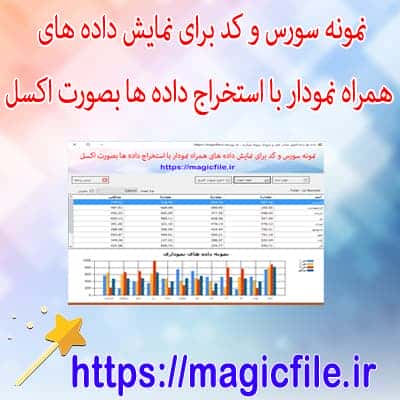
نمایش دادهها در کنترل DataGridView یکی از مهمترین و پرکاربردترین ویژگیهای برنامهنویسی در محیط ویندوز فرمها است. این کنترل، امکانات فراوانی برای نمایش، ویرایش، مرتبسازی و مدیریت دادهها فراهم میکند و به برنامهنویسان امکان میدهد تا دادههای مختلف را به صورت جدولبندی شده و قابل فهم به کاربر نمایش دهند.
در ابتدای امر، باید توجه داشت که DataGridView، یک کنترل گرافیکی در ویندوز فرم است که به صورت پیشفرض، قابلیتهای زیادی برای کار با دادهها ارائه میدهد. این کنترل، به طور معمول، با دادههای منبع مانند DataTable، DataSet، یا حتی لیستهای عمومی (Generic Lists) کار میکند. در واقع، مهمترین بخش در نمایش دادهها، اتصال صحیح این دادهها به DataGridView است، به طوری که دادهها به صورت جدولبندی شده و قابل مشاهده برای کاربر، نشان داده شوند.
منبع داده و نحوه اتصال آن به DataGridView
یکی از اولین گامها، تعیین منبع داده است. فرض کنید، ما یک جدول در پایگاه داده داریم و میخواهیم آن را به صورت مستقیم در DataGridView نشان دهیم. برای این کار، معمولاً، ابتدا باید از طریق ADO.NET، دادهها را استخراج کنیم. این کار، با استفاده از اشیاء مانند SqlConnection، SqlCommand، و SqlDataAdapter انجام میشود.
ابتدا، یک اتصال به پایگاه داده برقرار میکنیم، سپس یک دستور SQL برای استخراج دادهها مینویسیم، و در نهایت، با استفاده از SqlDataAdapter، دادهها را در یک DataTable بارگذاری مینماییم. پس از این مرحله، کافی است DataTable را به خاصیت DataSource کنترل DataGridView نسبت دهیم. این روند، به صورت کلی، بسیار ساده است و نیازمند چند خط کد است.
برای نمونه، فرض کنید، میخواهید دادههای جدول "Customers" را نمایش دهید:
csharp
using (SqlConnection con = new SqlConnection("connection_string"))
{
SqlDataAdapter da = new SqlDataAdapter("SELECT * FROM Customers", con);
DataTable dt = new DataTable();
da.Fill(dt);
dataGridView- DataSource = dt;
}
در این نمونه، پس از اجرای این کد، دادههای جدول "Customers" در DataGridView نشان داده میشود.
تنظیمات ظاهری و پیکربندی DataGridView
بعد از اتصال داده، ممکن است نیاز داشته باشید ظاهر و رفتار کنترل را تنظیم کنید. این تنظیمات شامل موارد زیر است:
- تعریف عناوین ستونها: میتوانید نام ستونها را تغییر دهید، یا عناوین دلخواه خود را برای آنها قرار دهید.
- سفارشیسازی عرض ستونها: با استفاده از خاصیت Width، میتوانید عرض هر ستون را تنظیم کنید.
- مرتبسازی و فیلتر کردن: DataGridView، قابلیت مرتبسازی بر اساس ستونها را دارد که میتوانید فعال کنید.
- حالتهای نمایش: میتوانید حالتهای مختلفی مانند ReadOnly، MultiSelect، یا FullRowSelect را فعال کنید تا کاربر بتواند بهتر با دادهها ارتباط برقرار کند.
- استایل و قالببندی: رنگ پسزمینه، فونت، خطوط حاشیه و سایر ویژگیهای ظاهری قابل تنظیم است.